VINSA Q5 и T608: подключение, драйвер и первая настройка
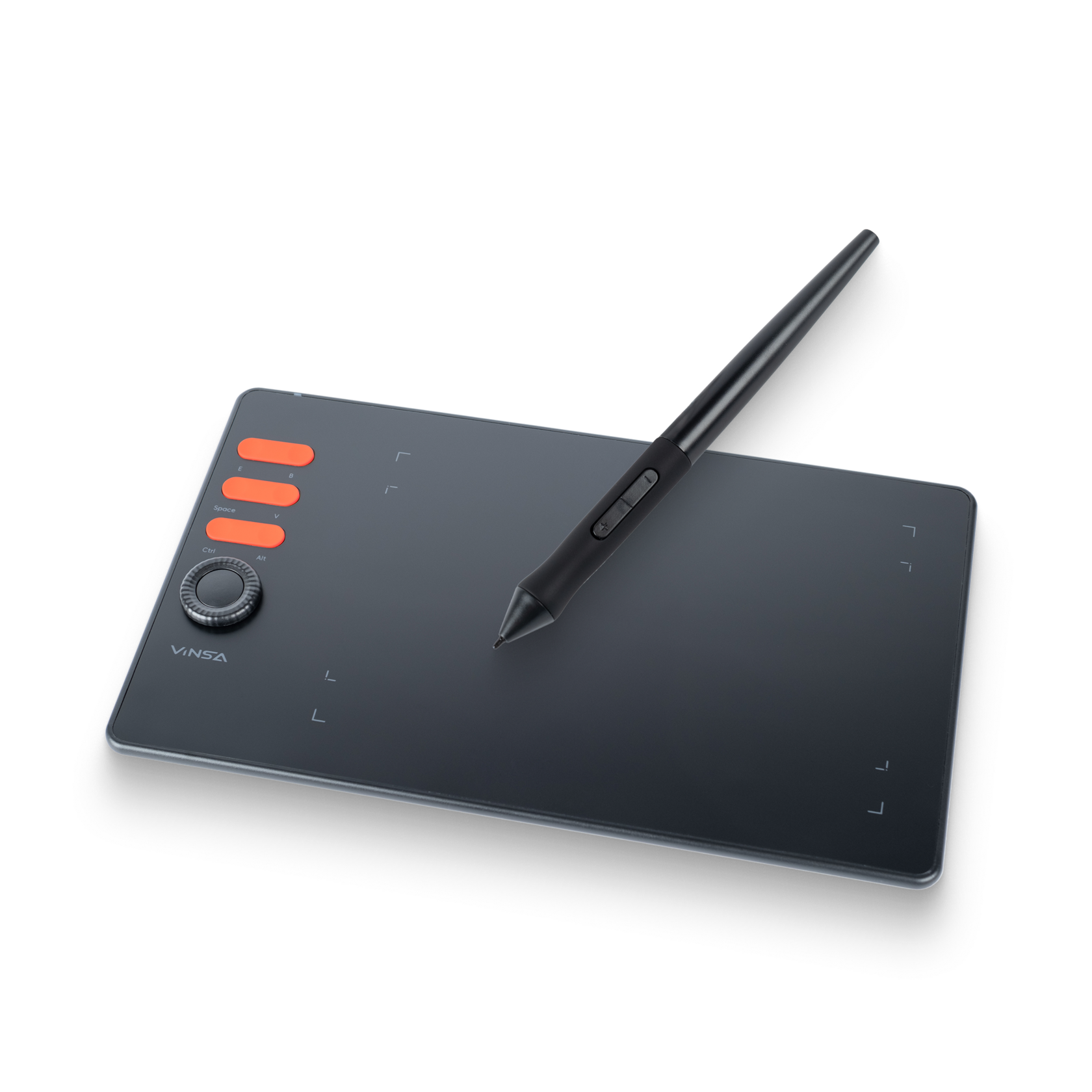
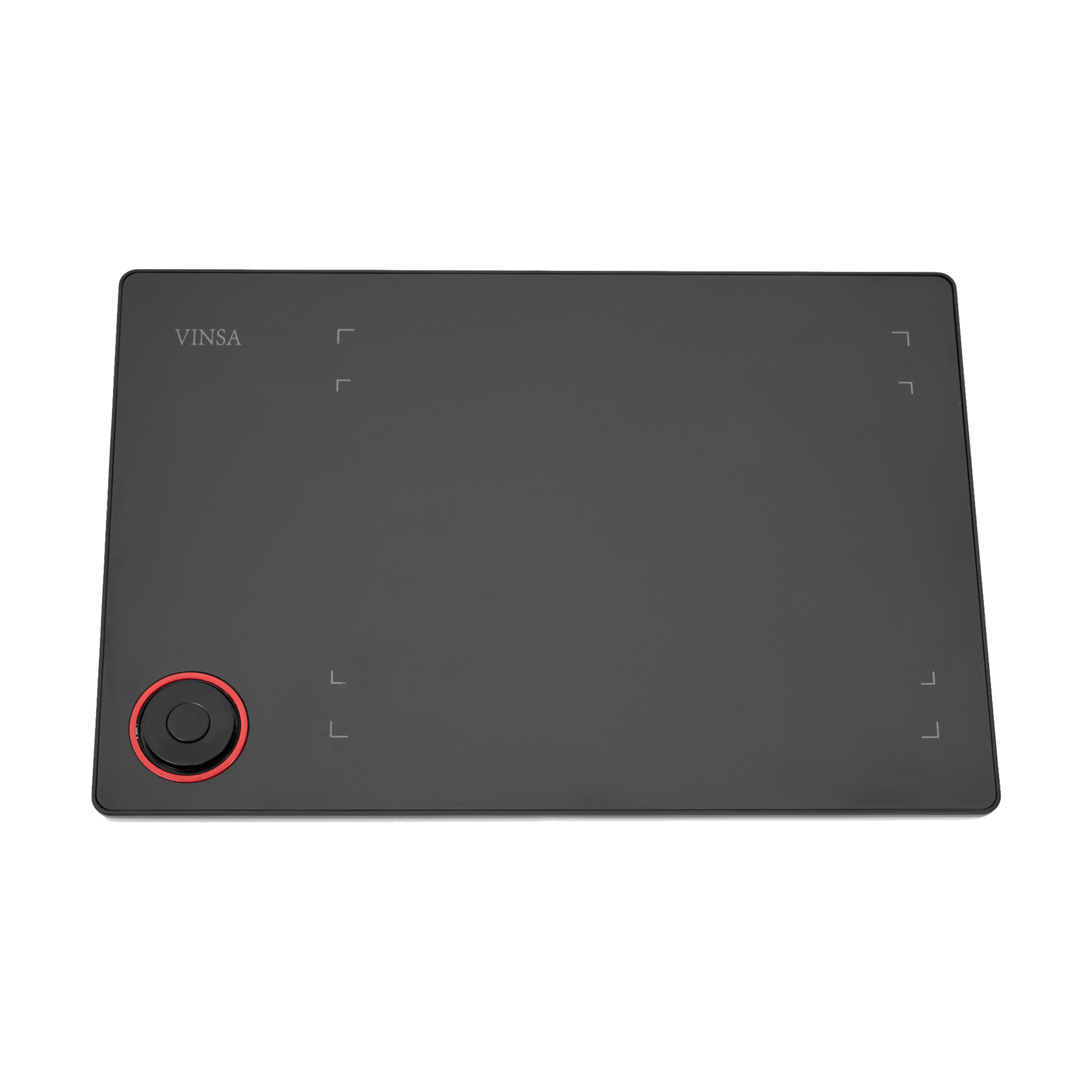
Q5 и T608 — планшеты без собственного экрана: вы рисуете пером на рабочей поверхности и смотрите на монитор. На официальной странице VINSA обе модели перечислены в разделе проводных планшетов. Выберите драйвер под свою ОС, подключите устройство кабелем с передачей данных и проверьте нажим до настройки горячих клавиш.
В этой статье
Где брать драйвер#
Откройте официальный раздел загрузок VINSA. Нужен блок проводных планшетов: в списке должны присутствовать Q5 и T608. Ниже на той же странице есть отдельные файлы для беспроводных моделей — их не нужно выбирать только из-за более заметной кнопки.
| Система | Что выбрать |
|---|---|
| Windows | Драйвер для Windows из раздела проводных планшетов. Производитель перечисляет XP/7/8/10/11; это перечень совместимости, а не рекомендация использовать старую ОС. |
| macOS 11 и новее | Новый macOS-драйвер. |
| macOS 10.7–10.15 | Отдельная старая версия на странице производителя. Не устанавливайте новый пакет в надежде обойти несовместимость. |
Подключение и установка в Windows#
- Соедините USB-C-разъём планшета с компьютером комплектным кабелем. Для первого запуска лучше прямой USB-порт; если нужен переходник, он должен передавать данные.
- Скачайте пакет для Windows, распакуйте архив и запустите установщик. Следуйте его шагам. Для настройки планшета нужен пакет VINSA; дополнительные программы обновления драйверов не требуются.
- Перезагрузите компьютер, если это предлагает установка. VINSA рекомендует перезапуск после установки, чтобы драйвер корректно начал работу.
- Откройте программу планшета и проверьте, что устройство подключено. Водите пером над рабочей зоной, затем попробуйте лёгкое нажатие в тестовой области.
Что проверить на Mac#
Сначала сопоставьте версию macOS с выбранным пакетом. После установки выполните именно те запросы разрешений, которые показывает официальный драйвер и система. Не отключайте защиту macOS ради неизвестной сборки. Затем проверьте определение планшета и тест нажима в программе драйвера.
Первые настройки: экран, нажим, кнопки#
При нескольких мониторах сначала выберите тот, на котором рисуете. Проведите пером по краям рабочей области: курсор должен попадать в ожидаемые края выбранного экрана. Затем нарисуйте несколько линий с разным нажимом. Только после этого настраивайте Dial и команды кнопок — так проще отделить ошибку подключения от неудобного назначения.
У Q5 рабочая область 203,2 × 127 мм и шесть кнопок, у T608 — 193 × 143 мм и четыре. Не ищите одинаковую схему кнопок в инструкции другой модели. Начните с двух понятных команд, например отмены действия и изменения размера кисти, если их поддерживает ваша программа.
Если курсор есть, а рисование не работает как нужно#
- Планшет не определяется. Проверьте другой порт и кабель передачи данных, затем состояние подключения в драйвере.
- Нажим виден в драйвере, но не в редакторе. Проверьте, поддерживает ли выбранная кисть изменение толщины от нажима и включено ли оно. Перезапустите редактор после установки драйвера.
- Перо растягивает движения или попадает не на тот экран. Вернитесь к выбору монитора и области отображения, а не переустанавливайте всё сразу.
- Не срабатывает кнопка. Проверьте назначение в драйвере и сочетание клавиш в самом редакторе.
Этот порядок описывает подключение к компьютеру. Для Android предусмотрены отдельные инструкции VINSA и проверка совместимости. Если нужна помощь, сообщите модель, ОС, название программы рисования и на каком шаге возникла проблема.