MCHOSE V9 Pro: кнопки, режимы и повторное сопряжение адаптера
У V9 Pro выбор подключения и звукового режима управляется кнопкой питания.
В этой статье
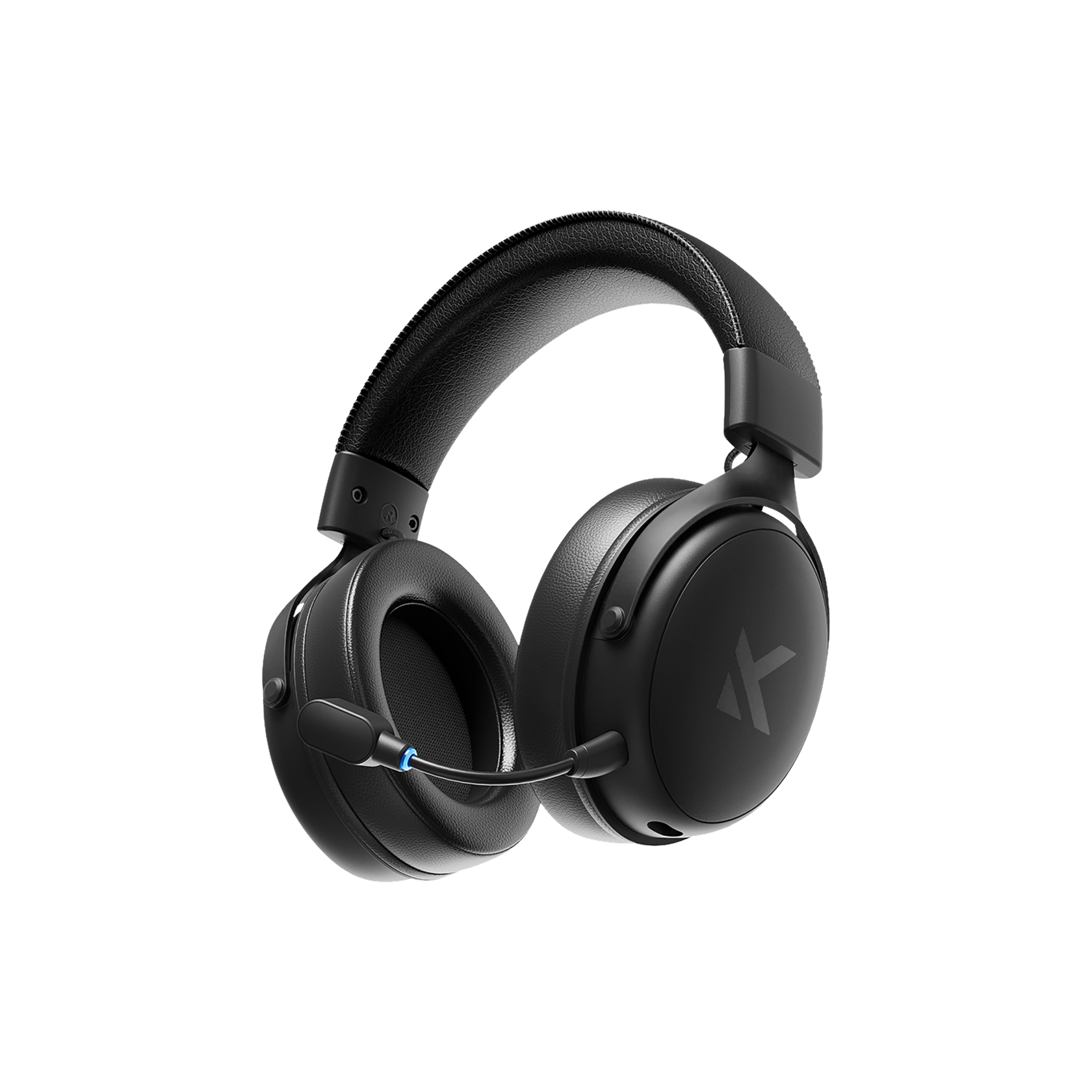
Адаптер 2,4 ГГц, Bluetooth или USB.
Game Mode 1, Game Mode 2 или Music Mode.
Кнопки управления#
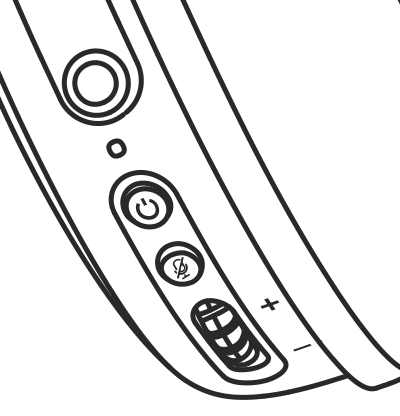
Питание
- Удерживать 3 секунды — включить или выключить.
- Нажать дважды — сменить подключение.
- Нажать трижды — сменить звуковой режим.
Микрофон
- Нажать один раз — выключить или включить микрофон.
Колесо громкости
- Прокрутить вверх — громче, вниз — тише.
Как заново связать приёмник 2,4 ГГц#
Этот порядок нужен, если гарнитура не соединяется со своим USB-приёмником.
- Выберите режим адаптера
Включите гарнитуру. Дважды нажмите кнопку питания и дождитесь голосовой подсказки режима адаптера. Если выбран другой режим, повторите двойное нажатие.
- Включите сопряжение
Одновременно удерживайте питание и кнопку микрофона около 5 секунд. Дождитесь трёх белых вспышек.
- Переподключите приёмник
Выньте приёмник из USB-порта компьютера и вставьте снова. Держите гарнитуру рядом с ним.
Зелёный индикатор приёмника горит постоянно. Если он продолжает мигать, соединение ещё не установлено.
Как подключить по Bluetooth#
- Двойным нажатием кнопки питания выберите Bluetooth. Ориентируйтесь на голосовую подсказку.
- Откройте настройки Bluetooth на телефоне или компьютере и выберите MCHOSE V9 Pro.
Если Bluetooth перестал подключаться
Выключите гарнитуру. Удерживайте питание около 8 секунд до белого мигания — это очистит сохранённое Bluetooth-сопряжение. Удалите старую запись MCHOSE V9 Pro на телефоне или компьютере и подключите гарнитуру заново.
Как подключить по USB#
Включите гарнитуру и соедините её с компьютером USB-кабелем с передачей данных. Дождитесь подсказки Sound Card — так в руководстве называется проводной звук. Выберите MCHOSE V9 Pro устройством вывода в системе.
Как сменить звуковой режим#
Три быстрых нажатия питания. Слушайте название после переключения: Game Mode 1, Game Mode 2 или Music Mode. Это настройка звучания; способ подключения выбирается отдельно.
Сравните режимы на знакомом фрагменте игры при сопоставимой громкости. Через настольный M HUB можно отдельно настроить эквалайзер, виртуальный объёмный звук и микрофон.
Если соединение есть, но звука или микрофона нет#
- Приёмник горит зелёным, но звука нет. Выберите MCHOSE V9 Pro устройством вывода. Проверьте громкость гарнитуры, системы и приложения.
- В чате вас не слышат. Проверьте кнопку микрофона и выбранный вход в приложении. Сделайте короткую тестовую запись.
- Связь пропадает. Подключите приёмник напрямую к компьютеру и проверьте другой USB-порт. Если он мигает и не соединяется, повторите сопряжение.
Для настройки V9 Pro в M HUB используйте настольное приложение для Windows 10/11 и приёмник 2,4 ГГц. Веб-версия M HUB сейчас не поддерживает эти гарнитуры.
Остальные команды: музыка и звонки
| Задача | Действие |
|---|---|
| Музыка: пауза или продолжение | Один раз нажать питание. |
| Ответить или закончить звонок | Один раз нажать питание во время звонка. |
| Отклонить входящий звонок | Удерживать питание около 1,5 секунды. |