MCHOSE A7 V3 Ultra+: размер, подключение и первая настройка
A7 V3 Ultra+ — трёхрежимная мышь: она подключается кабелем, через приёмник 2,4 ГГц или по Bluetooth. Для первой настройки начните с кабеля и M HUB. Перед покупкой сравните размеры корпуса со своей мышью: обратите внимание на высоту спинки, ширину в зоне хвата и расположение боковых кнопок.
В этой статье
Сначала проверьте полное название#
У семейства A7 несколько поколений и комплектаций. В этом гайде разбираем A7 V3 Ultra+, которую продаёт PIXTEN. Инструкции с подписью A7 V2 или просто A7 Ultra не стоит считать инструкциями к этой версии.
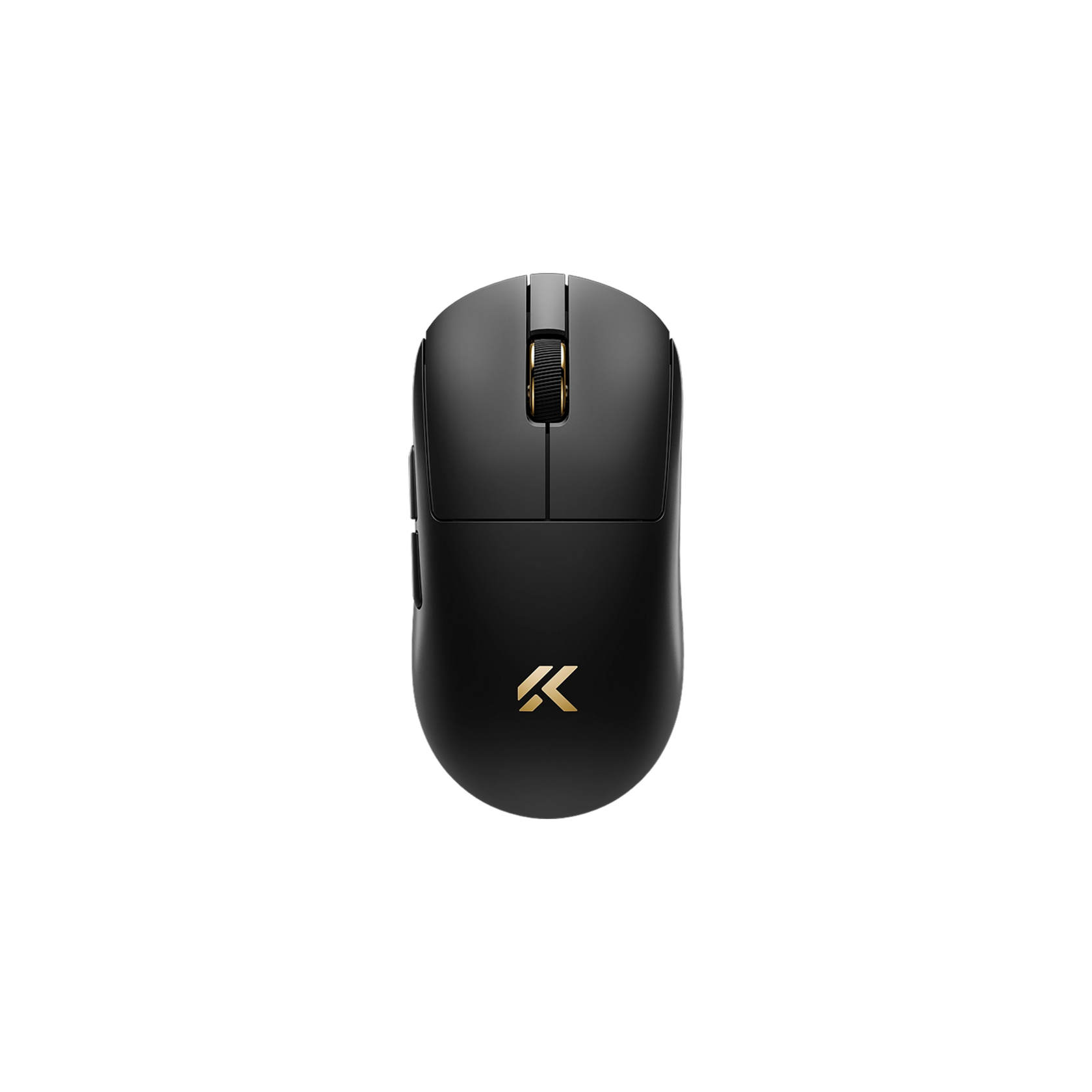
| Что проверить | A7 V3 Ultra+ |
|---|---|
| Сенсор | PAW3955 TI; заявлено до 50 000 DPI с разгоном |
| Размеры и масса | 125,8 × 63,2 × 39,8 мм; около 59 г |
| Подключение | Кабель, приёмник 2,4 ГГц, Bluetooth |
| Частота опроса | До 8000 Гц по кабелю и через совместимый приёмник; не режим Bluetooth |
| Основные переключатели | Механические Omron |
| Комплектация версии Ultra+ | Приёмник 8K Nano и магнитная док-станция для зарядки |
В официальной линейке V3 у Pro и Pro+ указан другой сенсор — PAW3950 TI; док-станция есть не во всех комплектациях. При выборе Ultra+ проверьте наличие док-станции и приёмника 8K в указанной комплектации. Текущие цвета, комплектацию и наличие смотрите в карточке A7 V3 Ultra+.
Как понять, подходит ли размер#
Проще отталкиваться от мыши, которой уже пользуетесь. Сопоставьте её длину, ширину и высоту с A7 V3 Ultra+; эти размеры обычно есть в характеристиках модели. Одной длины ладони для уверенного выбора мало: важно ещё, где лежит её основание и насколько согнуты пальцы.
- Ладонь лежит на корпусе. Оцените высоту спинки и расстояние до боковых кнопок. До них должно быть удобно дотягиваться без перехвата.
- Пальцы заметно согнуты. Посмотрите на ширину в зоне большого пальца и мизинца. Максимальная ширина из таблицы не показывает все изгибы корпуса.
- Двигаете мышь в основном кончиками пальцев. Сравните длину: задняя часть не должна мешать привычному движению к ладони.
Если старая мышь не устраивает, определите конкретную причину: слишком широкая, не хватает опоры под ладонь или трудно нажимать боковую кнопку. Сравнивайте с A7 именно этот участок корпуса; так габариты будут полезнее, чем оценка одной общей длины.
Какой способ подключения выбрать#
На телефоне таблицу можно прокрутить в сторону.
| Способ | Когда удобен | Первое действие |
|---|---|---|
| Кабель | Первое подключение, настройка и зарядка | Соедините мышь с USB-портом компьютера кабелем с передачей данных. |
| Приёмник 2,4 ГГц | Игра без провода | Подключите комплектный приёмник и выберите на мыши режим 2,4 ГГц по маркировке корпуса. |
| Bluetooth | Подключение к устройству без отдельного USB-приёмника | Выберите Bluetooth и выполните сопряжение по карточке-инструкции именно V3 Ultra+. |
В режиме 2,4 ГГц связь идёт через комплектный USB-приёмник. Подключите его к компьютеру и выберите соответствующий режим на мыши; отдельное сопряжение в списке Bluetooth Windows для этого не требуется.
Если мышь работает по кабелю, но не через приёмник, сначала проверьте заряд, выбранный режим и USB-порт приёмника. Для повторного сопряжения используйте инструкцию от своей версии; комбинации от A7 V2 здесь намеренно не приводим.
Первая настройка: без погони за максимальными цифрами#
- Откройте гайд MCHOSE Hub 2.0 и перейдите в официальную веб-версию либо настольную программу. Не запускайте обе одновременно.
- Убедитесь, что программа определила вашу мышь. При необходимости сохраните исходные настройки в отдельном профиле.
- Выберите одно привычное значение DPI. Если привычного ещё нет, 800 или 1600 можно взять как отправную точку, затем отдельно подобрать чувствительность в игре. Затем сохраните выбранный DPI и меняйте только чувствительность игры.
- Начните с 1000 Гц. Более высокую частоту проверяйте в той же игре и при прежней чувствительности; при рывках или падении частоты кадров вернитесь к стабильному значению.
- Назначьте боковым кнопкам нужные действия и сохраните настройки доступным для модели способом. Переподключите мышь и убедитесь, что они остались.
DPI показывает, сколько единиц движения мышь передаёт компьютеру при перемещении на один дюйм. Скорость указателя или поворот камеры зависят также от настроек системы и игры. Частота опроса — как часто мышь сообщает данные компьютеру. При подборе DPI оставьте частоту опроса постоянной, чтобы сравнивать только чувствительность.
Если M HUB не видит мышь#
- Указатель тоже не двигается. Сначала проверьте физическое подключение: прямой USB-порт, другой кабель с передачей данных и заряд.
- Мышь работает, но в веб-версии её нет. Проверьте разрешение браузера на устройство, закройте настольный Hub и повторите подключение в Chrome или Edge.
- Проблема только в беспроводном режиме. Сравните работу по кабелю и через комплектный приёмник. Это поможет отделить вопрос настроек от связи.
- Проблема появилась после изменения профиля. Верните последний изменённый параметр. Не начинайте с прошивки от похожей модели.
Для обращения в поддержку приложите полное название с коробки, способ подключения и снимок окна M HUB. Так можно быстрее понять, проблема в определении устройства, профиле или самом подключении.