DrunkDeer A75 Ultra: первое подключение и настройка в Antler
Подключите A75 Ultra кабелем напрямую к компьютеру, откройте официальный веб-драйвер DrunkDeer в Chrome или Edge и выберите именно A75 Ultra. Сначала проверьте обычные нажатия, затем меняйте точку срабатывания и Rapid Trigger. Слишком малая глубина срабатывания может вызывать случайные нажатия, особенно в непривычном профиле.
В этой статье
Что проверить перед настройкой#
Этот порядок относится к DrunkDeer A75 Ultra. A75, A75 Pro и A75 Master — отдельные модели. Наш вариант A75 Ultra — проводная клавиатура 75% с Qian Switch и английскими надписями на клавишах.
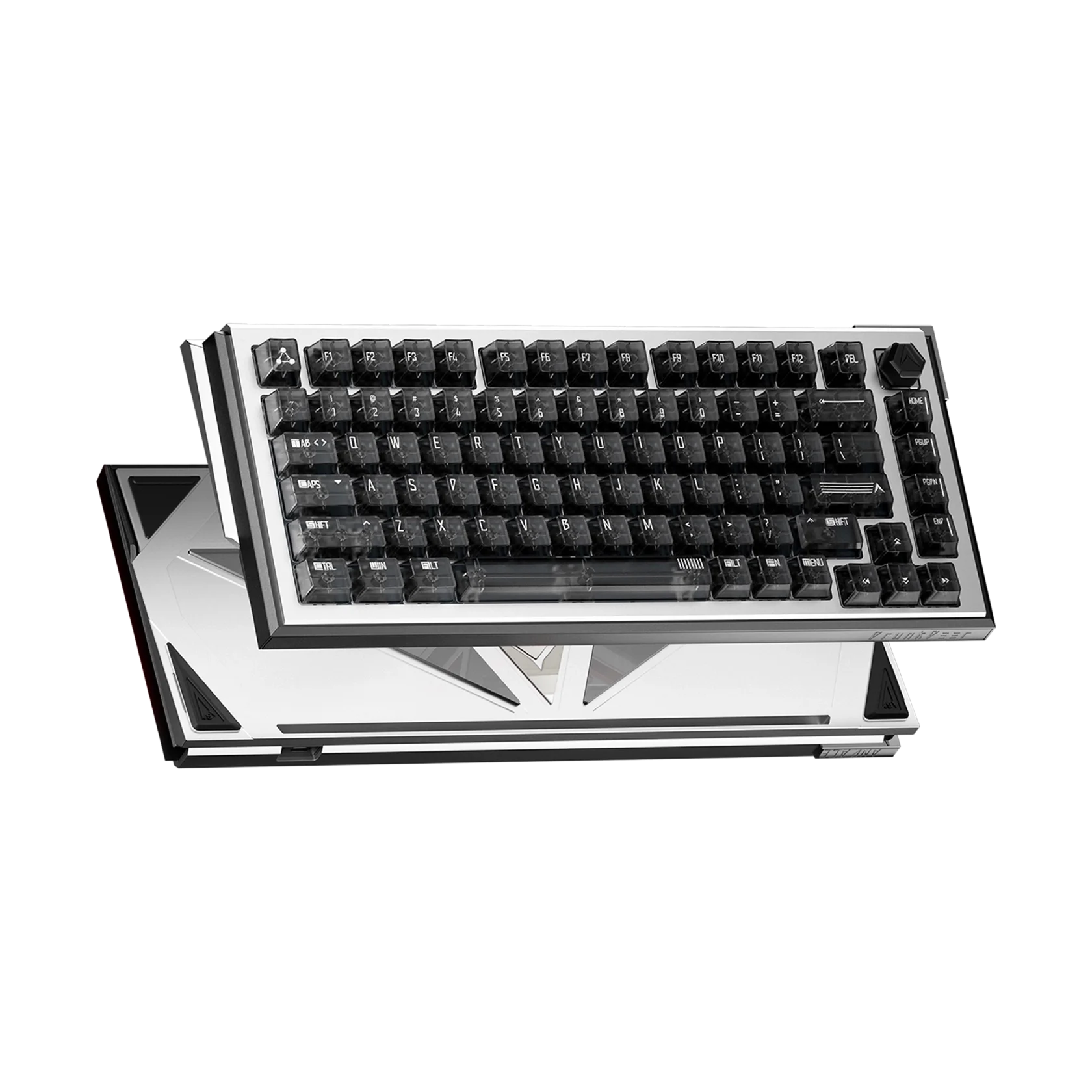
- Соедините клавиатуру с компьютером комплектным USB-кабелем. Для первой настройки обойдитесь без внешнего USB-разветвителя или док-станции.
- Откройте текстовый редактор и проверьте буквы, пробел, Enter и стрелки. Если нажатий нет вообще, сначала решите вопрос с кабелем и USB-портом.
- Закройте другие программы настройки клавиатуры и лишние вкладки с веб-драйвером. Затем откройте одну вкладку для настройки.
Где теперь открывать Antler#
Antler — название веб-драйвера DrunkDeer, встречающееся в руководствах производителя. Актуальный вход берите с официального сайта: Software → Driver → Keyboard. При проверке 27 ноября 2026 года этот пункт вёл на drunkdeer.keybord.net.cn, где A75 Ultra выделена отдельной моделью.
Если адрес или внешний вид изменится, возвращайтесь к ссылке Keyboard на сайте DrunkDeer. Старые инструкции могут вести на прежние адреса Antler; для подключения не нужно обходить предупреждения браузера о сертификате.
- Откройте веб-драйвер в актуальном Chrome или Edge на компьютере.
- Выберите A75 Ultra в списке моделей и вызовите подключение устройства.
- В системном окне браузера выберите подключённую клавиатуру и разрешите доступ.
- Проверьте название обнаруженной модели. Если отображается другая модель, вернитесь к списку устройств и проверьте название на корпусе.
Расположение разделов может меняться. Далее ориентируйтесь на смысл настройки: точка срабатывания, Rapid Trigger, назначение клавиш, подсветка и сохранение профиля.
С чего начать настройку нажатия#
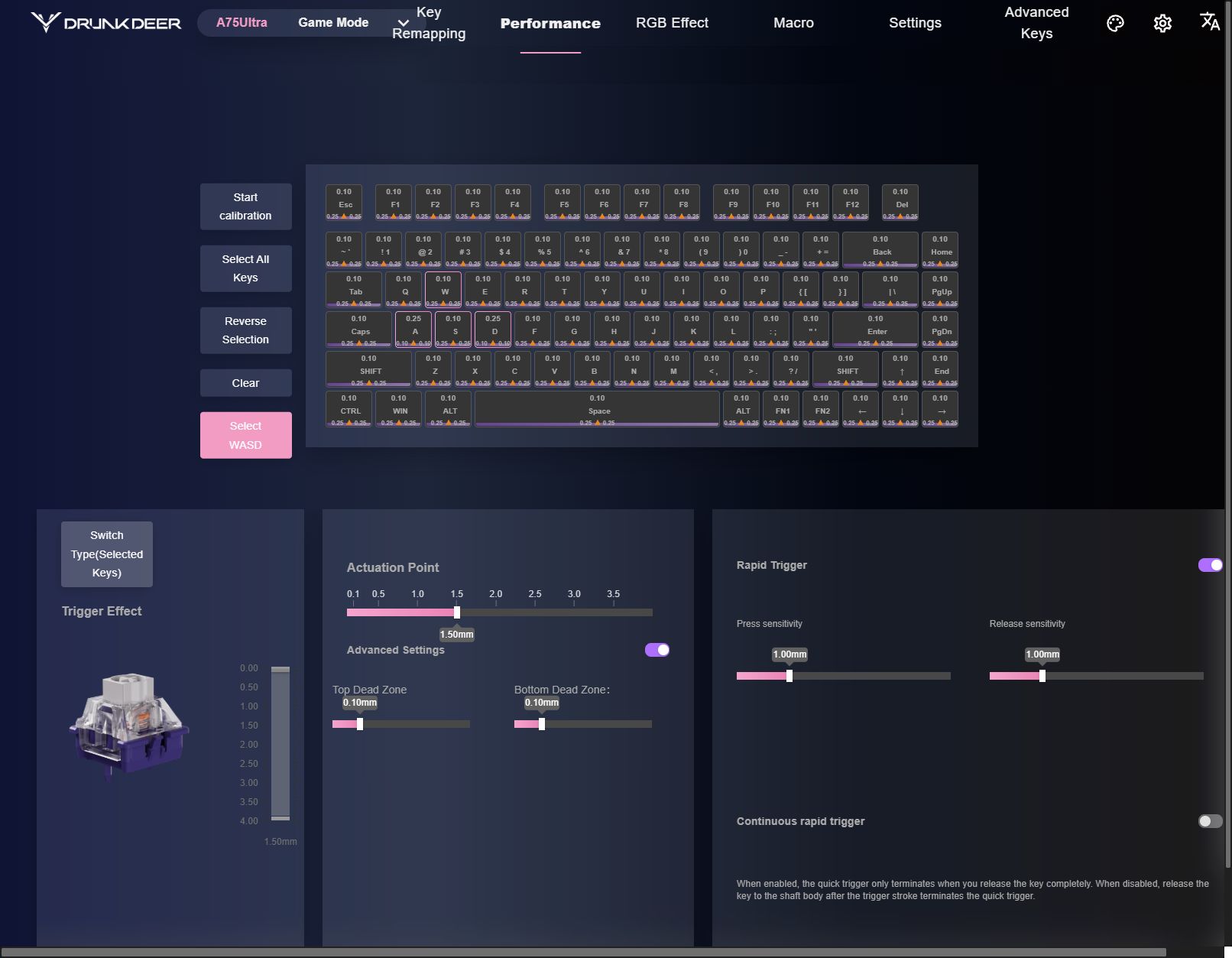
Точка срабатывания — глубина, на которой компьютер получает команду о нажатии. Чем меньше значение, тем меньшего движения пальца достаточно. Усилие и ощущение нажатия зависят от переключателя и конструкции клавиатуры.
Для первого знакомства можно оставить заводской профиль либо взять около 1,5–2 мм для обычного набора, если такой диапазон доступен в вашем интерфейсе. Это пример исходной настройки редакции PIXTEN. При необходимости меняйте глубину под привычное усилие нажатия.
- Выберите несколько игровых клавиш, например W, A, S и D, вместо изменения всей клавиатуры сразу.
- Измените точку срабатывания и сохраните настройку. Наберите короткую фразу, затем проверьте движение в тренировочном режиме игры.
- Если команда появляется от случайного касания, увеличьте глубину. Если приходится непривычно продавливать клавишу — уменьшайте постепенно.
- Пробел, Shift и клавиши для переписки проверьте отдельно: удобное значение для WASD не обязано подходить им.
Где находится точка срабатывания
Actuation Point меняет глубину первого нажатия. Параметры Rapid Trigger расположены отдельно.
Снимок реального драйвера A75 Ultra от 28 ноября 2026 года. Показанное значение — пример интерфейса.
Нужно ли каждый раз калибровать клавиатуру#
Для A75 Ultra производитель описывает автоматическую калибровку. Не стоит начинать каждое подключение с процедуры из инструкции к другой модели. Если текущий интерфейс A75 Ultra отдельно предлагает калибровку, выполняйте именно его подсказки.
После замены переключателей сперва проверьте их совместимость с A75 Ultra и инструкцию производителя. То, что переключатель магнитный и подходит по форме, ещё не означает совместимость с датчиком и настройками клавиатуры.
Когда включать Rapid Trigger#
Rapid Trigger меняет повторное срабатывание и отпускание клавиши в зависимости от её движения. Он не заменяет выбранную начальную точку срабатывания. Принцип и пошаговый подбор уже разобраны в отдельном гайде по Rapid Trigger.
Проверьте обычный профиль, затем включите RT на игровых клавишах и сравните одинаковые действия. При случайных остановках или нажатиях вернитесь к менее чувствительной настройке. Дополнительные функции SOCD и DKS лучше изучать отдельно, когда базовое управление уже удобно; перед их использованием проверьте правила своей игры или турнира.
Как убедиться, что профиль сохранился#
- Проверьте выбранные клавиши. Изменение для выделенной группы не всегда означает изменение всей клавиатуры.
- Сохраните настройки. Используйте доступную в текущей версии команду сохранения или применения. Сделайте снимок параметров, которые вам подошли.
- Закройте вкладку и переподключите клавиатуру. Проверьте знакомую фразу и игровое движение. Если результат другой, снова проверьте активный профиль и сохранение.
- Переключение Soft Bounce / Hard Bottom-out. Задний рычажок меняет опору внутренней конструкции и ощущение нажатия. Глубину срабатывания при этом проверяйте в веб-драйвере.
Если драйвер не видит A75 Ultra#
Проверьте прямое проводное подключение, другой USB-порт и разрешение браузера. Закройте лишние вкладки настройки и попробуйте снова. Если клавиатура печатает, но доступа в драйвере нет, не спешите считать её неисправной: отдельно проверяются работа USB-клавиатуры и доступ страницы к устройству.
Обновляйте прошивку только по официальной инструкции для определённой A75 Ultra, если обновление требуется для вашей задачи. Во время записи не отключайте кабель. Не используйте установщики и комбинации сброса от старой A75 «на всякий случай».
Актуальные характеристики и цвета — в карточке DrunkDeer A75 Ultra. Для помощи пришлите в поддержку полное название, адрес открытого драйвера и снимок ошибки или настроек.